Comment Optimiser vos Images : Techniques d’Enregistrement pour le Web avec Photoshop
Tu as déjà galéré avec des images qui mettent trois plombes à charger sur ton site ? Ou pire, avec un site qui rame à cause de photos trop lourdes ? Je te comprends tellement ! L’optimisation d’images, c’est un peu la bête noire de beaucoup de créateurs de contenu. Mais ne t’inquiète pas, je vais te montrer comment transformer tes images XXL en fichiers légers sans sacrifier la qualité. Que tu utilises Photoshop ou des outils en ligne, tu vas devenir un pro de l’optimisation d’images ! 💪
📌 L’essentiel à retenir
- Pourquoi optimiser ? Des images plus légères = site plus rapide et meilleure expérience utilisateur
- Types de compression : Sans perte (qualité conservée) vs Avec perte (taille réduite, légère baisse de qualité)
- Formats : JPG (photos), PNG (transparence), SVG (graphiques), GIF (animations)
- Outils : Photoshop (fonction ‘Enregistrer pour le web’), TinyPNG, Squoosh et autres solutions gratuites en ligne
- Taille idéale : Vise moins de 200 Ko pour les images web standards
🔍 Pourquoi optimiser tes images est crucial
Commençons par l’essentiel : pourquoi s’embêter à optimiser ses images ? Tu le sais peut-être déjà, mais les images non optimisées peuvent représenter jusqu’à 75% du poids total d’une page web ! C’est énorme, non ? 😱
Voici ce qui se passe quand tu utilises des images trop lourdes :
- Ton site rame et les visiteurs s’impatientent
- Google pénalise ton référencement (eh oui, la vitesse est un critère important)
- Tu gaspilles de l’espace de stockage sur ton hébergement
- La facture de bande passante gonfle (si tu as beaucoup de trafic)
En revanche, quand tu optimises tes images, c’est tout bénef : ton site devient plus rapide, ton référencement s’améliore, et tes visiteurs sont plus satisfaits. Que demander de plus ? 🌟
🔄 Compression avec perte vs sans perte : quelle différence ?
Avant d’aller plus loin, une petite explication s’impose sur les deux types de compression que tu vas rencontrer :
Compression sans perte
Imagine que tu ranges mieux tes affaires dans ta valise sans rien jeter. C’est exactement ça ! Cette méthode :
- Réduit la taille du fichier sans altérer la qualité
- Conserve 100% des informations originales
- Est idéale pour les logos, illustrations et captures d’écran
- Offre généralement une réduction de poids moins importante
Compression avec perte
Cette fois, c’est comme si tu décidais de laisser quelques vêtements à la maison pour alléger ta valise. Cette approche :
- Supprime certaines données pour réduire significativement la taille
- Entraîne une légère dégradation de la qualité (souvent imperceptible à l’œil nu)
- Est parfaite pour les photographies
- Permet d’obtenir des fichiers beaucoup plus légers
🎨 Choisir le bon format pour tes images
Le choix du format n’est pas anodin ! Selon le type d’image, certains formats sont bien plus efficaces que d’autres :
JPG (ou JPEG)
Le couteau suisse des formats photo ! Idéal pour :
- Les photographies
- Les images avec beaucoup de couleurs et de dégradés
- Le meilleur rapport qualité/poids pour les photos
PNG
Le champion de la transparence et des couleurs vives :
- Parfait pour les logos, icônes et illustrations
- Supporte la transparence (contrairement au JPG)
- Existe en PNG-8 (256 couleurs, plus léger) et PNG-24 (millions de couleurs, plus lourd)
SVG
Le format vectoriel qui s’adapte à toutes les tailles d’écran :
- Idéal pour les logos, icônes et illustrations simples
- Redimensionnable à l’infini sans perte de qualité
- Très léger pour les graphiques simples
GIF
Le roi des animations simples :
- Parfait pour les animations courtes et simples
- Limité à 256 couleurs
- Supporte la transparence (mais pas les dégradés de transparence)
📱 Optimiser tes images avec Photoshop : la technique ‘Enregistrer pour le web’
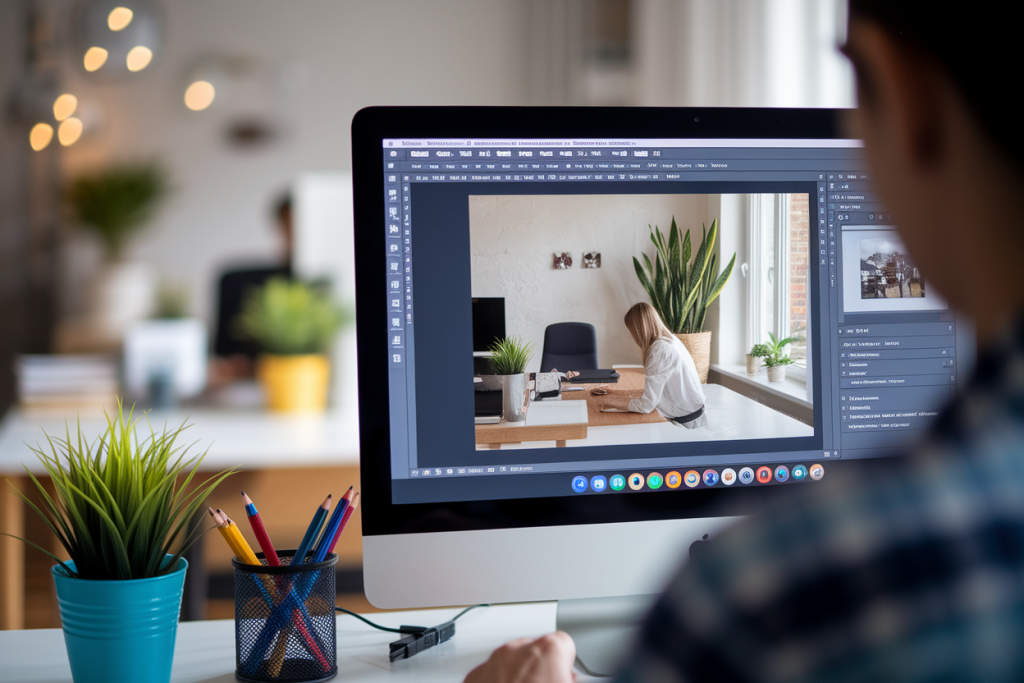
Photoshop est l’outil par excellence pour optimiser tes images avant de les mettre en ligne. Voici comment procéder avec la fonction ‘Enregistrer pour le web’ :
Étape 1 : Préparer ton image
Avant même de penser à l’optimisation, assure-toi que ton image est bien préparée :
- Recadre ton image aux bonnes dimensions (inutile d’uploader une image de 4000px de large si elle s’affiche en 800px)
- Retouche les couleurs, la luminosité et le contraste si nécessaire
- Supprime les éventuelles métadonnées qui alourdissent le fichier
Étape 2 : Utiliser ‘Enregistrer pour le web’
C’est LA fonction magique de Photoshop pour l’optimisation web :
- Dans Photoshop, va dans Fichier > Exporter > Enregistrer pour le web (ou utilise le raccourci Alt+Maj+Ctrl+S sur Windows, Option+Maj+Cmd+S sur Mac)
- Une nouvelle fenêtre s’ouvre avec 4 vues possibles : l’original, et 3 versions optimisées
- Dans le panneau de droite, choisis ton format (JPG, PNG, GIF ou SVG)
Étape 3 : Jouer avec les paramètres pour le JPG
Pour les photos, le JPG est généralement le meilleur choix :
- Qualité : entre 60 et 80 offre généralement un bon équilibre (essaie différentes valeurs)
- Progressif : active cette option pour que l’image se charge progressivement
- Optimisé : toujours activer cette option pour un meilleur taux de compression
- Flou : ajouter un très léger flou (0.1-0.2) peut réduire la taille sans perte visible de qualité
Étape 4 : Paramètres pour le PNG
Si tu travailles avec des logos ou des images nécessitant de la transparence :
- Choisis entre PNG-8 (256 couleurs max, plus léger) et PNG-24 (millions de couleurs)
- Pour PNG-8, joue avec les options de tramage pour améliorer le rendu des dégradés
- Pour PNG-24, l’option ‘Entrelacé’ permet un chargement progressif
Étape 5 : Vérifier et exporter
Avant de finaliser :
- Compare la taille du fichier original et optimisé (indiquée en bas de la fenêtre)
- Vérifie la qualité visuelle (zoom sur les détails importants)
- Ajuste les paramètres jusqu’à obtenir le meilleur compromis qualité/poids
- Clique sur ‘Enregistrer’ et choisis l’emplacement de sauvegarde
🌐 Les outils en ligne pour optimiser tes images facilement
Pas de Photoshop ? Pas envie de t’embêter avec des logiciels complexes ? Aucun problème ! Il existe d’excellents outils en ligne pour optimiser tes images en quelques clics :
TinyPNG
Mon chouchou pour optimiser les PNG et JPG rapidement :
- Interface ultra simple : glisse-dépose tes images et le tour est joué
- Traite jusqu’à 20 images simultanément (gratuitement)
- Réduit impressionnant le poids des PNG sans perte de qualité visible
- Offre également une compression efficace pour les JPG
Squoosh
Un outil développé par Google qui te donne un contrôle incroyable :
- Interface avec comparaison côte à côte (avant/après)
- Permet de choisir entre différents algorithmes de compression
- Options avancées pour les pros, mais reste simple d’utilisation
- Fonctionne même hors ligne une fois chargé
ezGIF
L’outil parfait si tu travailles avec des GIFs :
- Optimise les GIFs animés en réduisant leur taille
- Permet de modifier la vitesse, couper des images, etc.
- Convertit entre différents formats (JPG, PNG, GIF, SVG…)
- Offre de nombreuses fonctionnalités gratuites
Compressor.io
Simple et efficace pour tous les formats :
- Propose compression avec perte ou sans perte
- Interface minimaliste et intuitive
- Supporte JPG, PNG, SVG et GIF
- Pas de compte nécessaire pour l’utiliser
✅ Bonnes pratiques pour optimiser tes images comme un pro
Au-delà des outils, voici quelques astuces qui feront vraiment la différence :
Avant l’optimisation
- Dimensionne tes images à la taille exacte d’affichage (n’envoie pas une image de 3000px si elle s’affiche en 800px)
- Supprime les métadonnées inutiles (informations EXIF, géolocalisation, etc.)
- Recadre les parties non essentielles des photos
Pendant l’optimisation
- Vise moins de 200 Ko pour une image standard sur le web
- Pour le JPG, un réglage de qualité entre 60-80% offre généralement le meilleur compromis
- Pour les photos de produits e-commerce, privilégie une qualité un peu plus élevée (80-85%)
- N’hésite pas à tester différents formats pour la même image et comparer
Après l’optimisation
- Vérifie toujours le résultat sur différents appareils (mobile, tablette, desktop)
- Utilise des attributs width et height dans ton HTML pour éviter les sauts de mise en page
- Implémente le chargement paresseux (lazy loading) pour les images en bas de page
- Conserve une copie des originaux non optimisés au cas où
🚀 Les nouvelles technologies d’images pour aller plus loin
Si tu veux vraiment être à la pointe, voici quelques formats et technologies plus récents à explorer :
WebP
Développé par Google, ce format devient de plus en plus incontournable :
- Offre des fichiers 25-35% plus légers que le JPG pour une qualité équivalente
- Supporte la transparence comme le PNG
- Gère les animations comme le GIF
- Supporté par tous les navigateurs modernes
AVIF
Le petit nouveau qui promet beaucoup :
- Compression encore meilleure que WebP
- Excellente reproduction des couleurs
- Support croissant dans les navigateurs
- Idéal pour les photos complexes
Images responsives avec srcset
Au-delà des formats, cette technique HTML permet d’adapter les images à chaque appareil :
- Fournit différentes versions d’une même image selon la taille d’écran
- Économise de la bande passante sur mobile
- Améliore les performances sur tous les appareils
📊 Mesurer l’impact de ton optimisation
Comment savoir si tes efforts d’optimisation sont efficaces ? Voici quelques outils pour le vérifier :
- Google PageSpeed Insights : analyse ton site et te donne des recommandations spécifiques pour tes images
- GTmetrix : plus détaillé, il identifie les images problématiques et suggère des optimisations
- Chrome DevTools : dans l’onglet ‘Network’, tu peux voir le poids de chaque image et le temps de chargement
❓ Questions fréquentes sur l’optimisation d’images
Quel est le meilleur optimiseur d’images ?
Il n’y a pas de réponse unique ! Pour les débutants, TinyPNG et Squoosh sont excellents en ligne. Si tu as Photoshop, ‘Enregistrer pour le web’ reste une référence. Le meilleur outil est celui qui s’adapte à ton flux de travail et à tes besoins spécifiques.
Qu’est-ce que l’optimisation d’image exactement ?
C’est le processus qui consiste à réduire la taille d’un fichier image tout en maintenant un niveau de qualité acceptable. Cela implique la compression, le redimensionnement, le choix du bon format et parfois la modification des paramètres comme la qualité ou la palette de couleurs.
Qu’est-ce que l’optimisation d’images pour le web ?
C’est l’art de préparer des images pour qu’elles se chargent rapidement sur un site web tout en restant visuellement attrayantes. Cela inclut la compression, le choix du format optimal, le dimensionnement correct et parfois l’implémentation de techniques comme le chargement progressif.
Quel est le meilleur compresseur d’image gratuit ?
Pour une utilisation occasionnelle, TinyPNG et Squoosh sont d’excellentes options gratuites. Si tu as besoin de traiter beaucoup d’images régulièrement, des solutions comme ImageOptim (Mac) ou FileOptimizer (Windows) sont parfaites car elles s’installent sur ton ordinateur et n’ont pas de limites.
Peut-on compresser une image à moins de 50 Ko sans perdre en qualité ?
Ça dépend de l’image de départ et de sa taille ! Pour une petite image (disons 400x300px), c’est tout à fait possible. Pour une image plus grande, tu devras accepter quelques compromis sur la qualité. Les formats modernes comme WebP permettent d’atteindre des tailles très réduites avec une bonne qualité visuelle.
🏁 Conclusion : l’optimisation d’images, un petit effort pour un grand impact
Voilà, tu as maintenant toutes les cartes en main pour optimiser tes images comme un pro ! 🎉 Que tu optes pour Photoshop et sa fonction ‘Enregistrer pour le web’ ou pour des outils en ligne comme TinyPNG ou Squoosh, l’essentiel est d’intégrer cette pratique à ton workflow.
Rappelle-toi que l’optimisation d’images n’est pas qu’une question technique : c’est un service que tu rends à tes visiteurs. Un site plus rapide, c’est une meilleure expérience utilisateur, un meilleur référencement, et au final, plus de conversions et d’engagement.
Alors, prêt à alléger tes images et booster la vitesse de ton site ? Dis-moi en commentaire quel outil tu vas essayer en premier ! 💬